![[personal profile]](https://www.dreamwidth.org/img/silk/identity/user.png) lenchik_v
lenchik_vВставка фоток в ЖЖ через Гугль Блогер: упрощенный и быстрый вариант
После того, как сайт, где я хранила фотки, сделал хранение платным за бешенные деньги, то я перешла на хранение фоток на своем эккаунте в Гугле и стала вставлять фотки через Гугль фото (Google Photo). Но там было очень сложно вылавливать ссылки.
Поэтому, когда выяснилось, что намного проще вставлять фотки через Гугль Блогер (Google Blogger), то я перешла на эту опцию и пользовалась ею до осени 2019. В этой опции был один недостаток: при выведении на экран всех фоток сразу, они не загружались в той последовательности, которая должна была быть в отчете и, которую я определяла в названии фото-файлов, а кто раньше меньше по размеру и загрузился, тот и первый. В этом случает, потом нужно было просматривать все загруженные файлы, чтобы найти нужный.
Но, несмотря на это, этот путь был быстрее и легче, чем напрямую через Гугль фото.
А потом в опции через Гугль Блоггер стали происходить сбои. При загрузке фото, нужно было зайти в альбом на Гугль фото, куда предварительно закачивались фотки и отметить все нужные. Но почему-то Гугль-фото перестал показывать все фотки нужного альбома, а только частично.
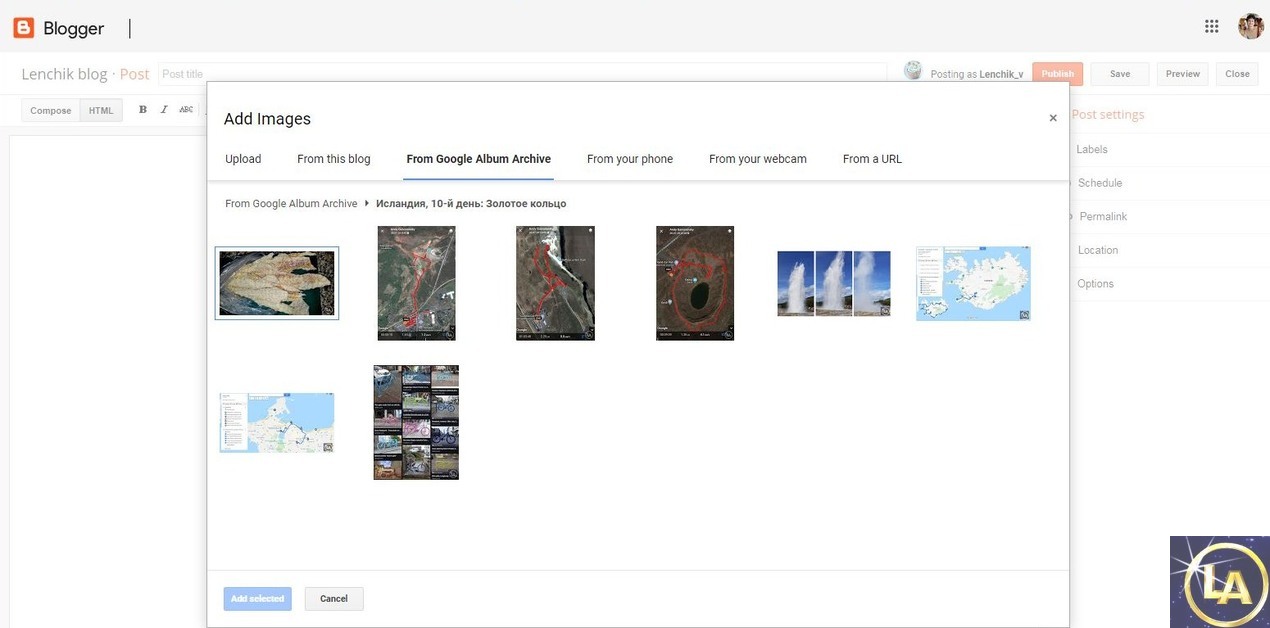
При этом при повторном заходе в альбом он давал фотки в какой-то одному ему ведомом рандомальной выборке. Иногда бывала, что часть фоток я никаким способом не могла извлечь и напрямую закачивала их в ЖЖ. Если посмотреть пост, посвященный этому дню путешествия по Исландии, то легко можно увидеть, что фоток в отчете намного больше, чем показывает к выбору Блоггер.
Случайно я попробовала этот путь и теперь им пользуюсь.
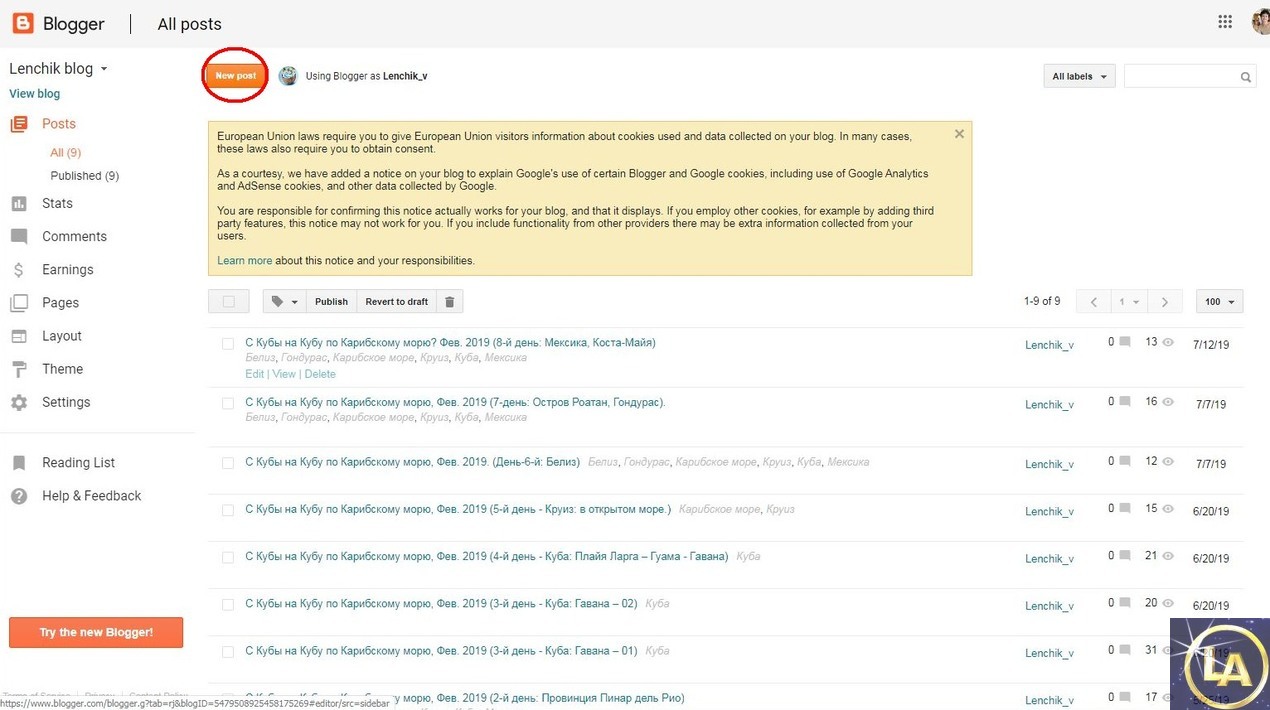
1. Заходишь в свой Гугль Блоггер. У кого нет, надо просто его активизировать. И нажимаешь «new post».
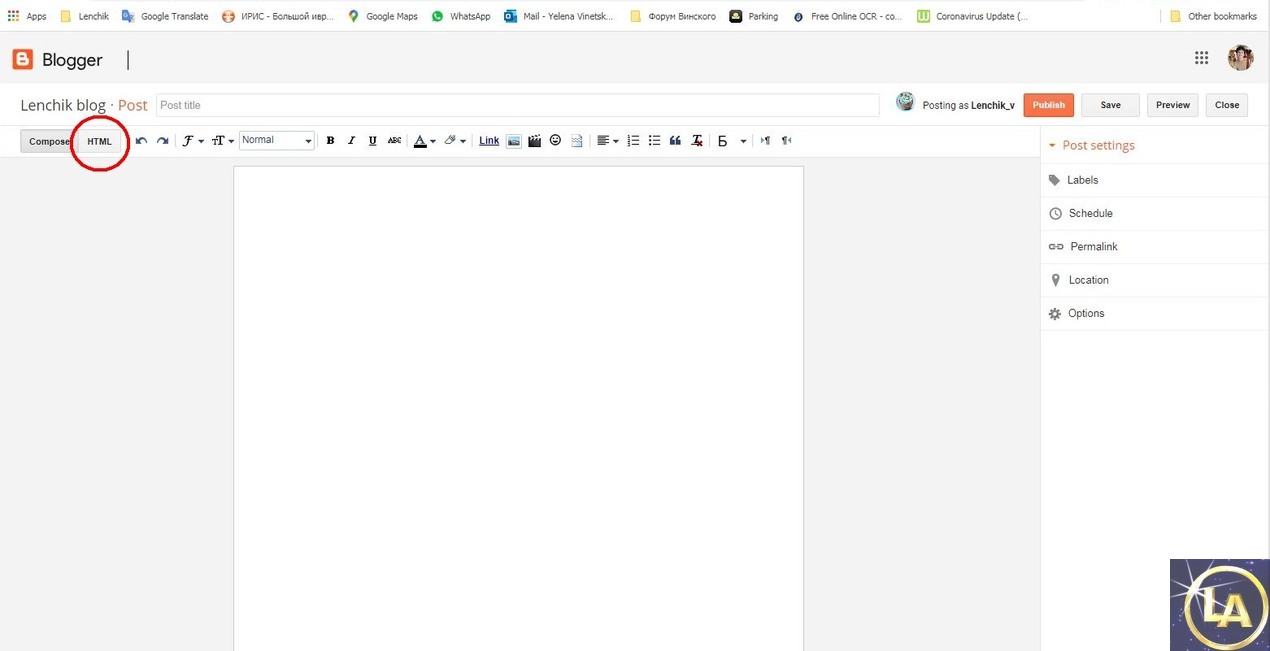
2. В открывшимся окне выбираем иконку “HTML”.
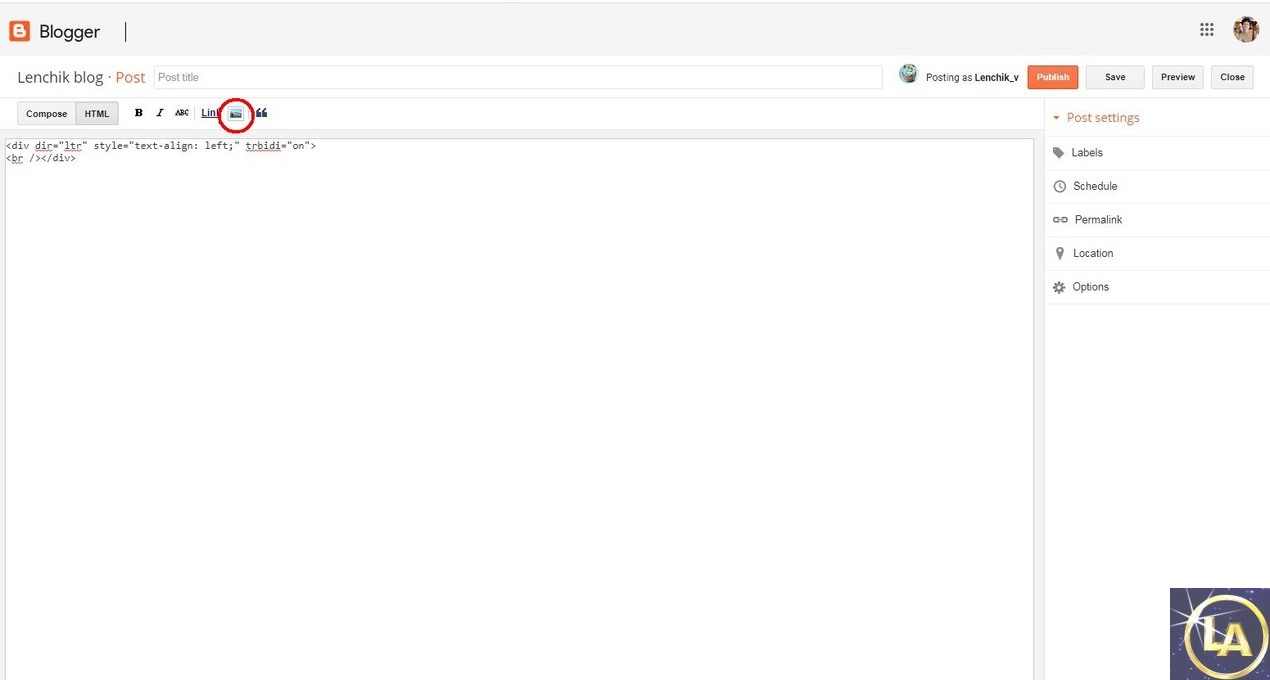
3. В текстовом окне появляется адрес, который просто стираем. И нажимаем иконку “Insert image.”
4. Затем в следующем окне нажимаем “Choose files”
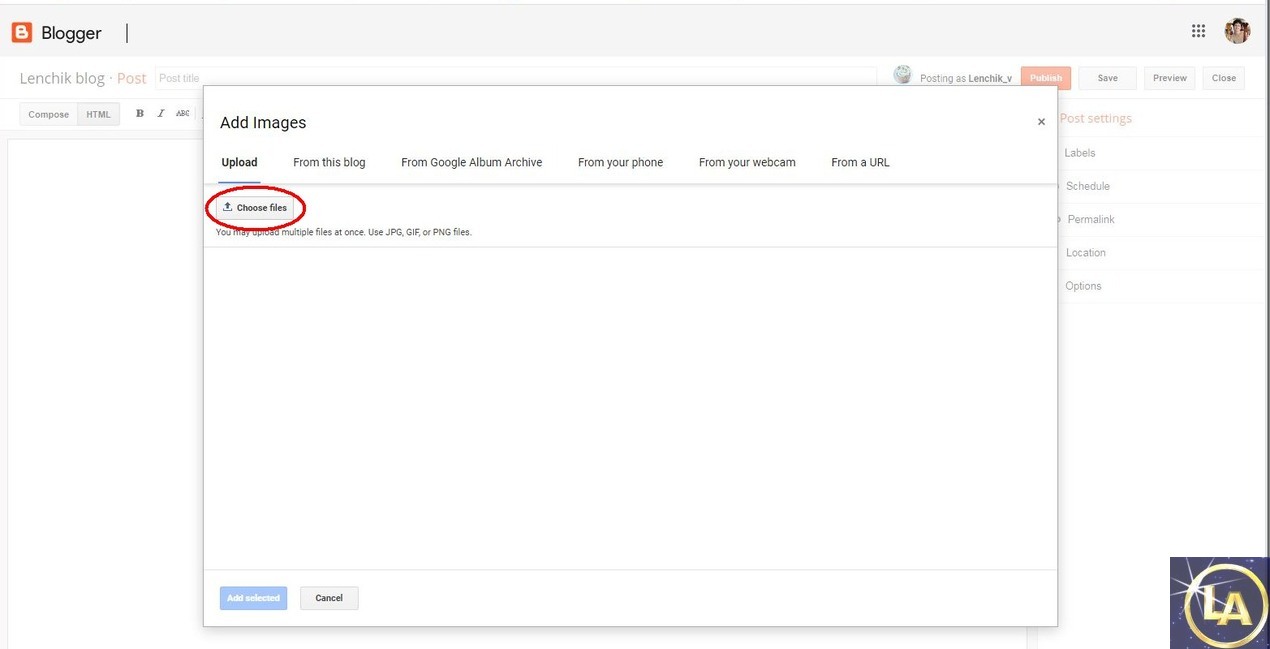
и выбираем с компьютера нужные для поста фотки.
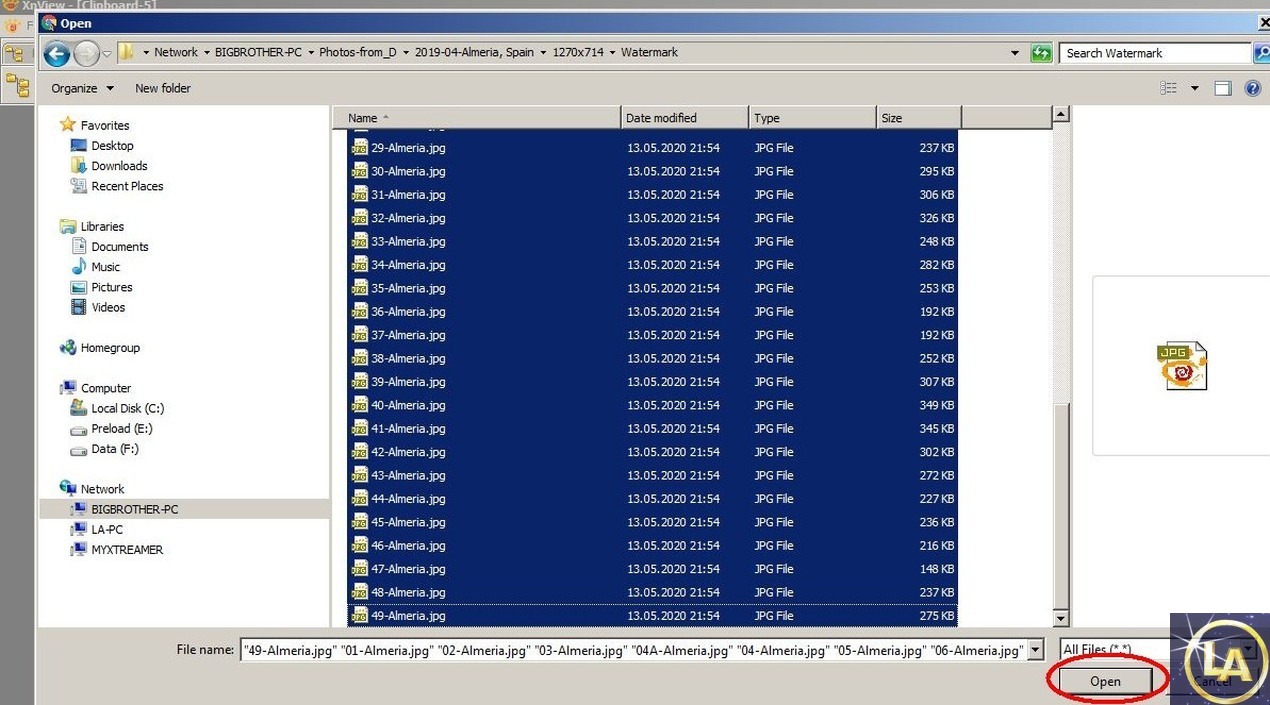
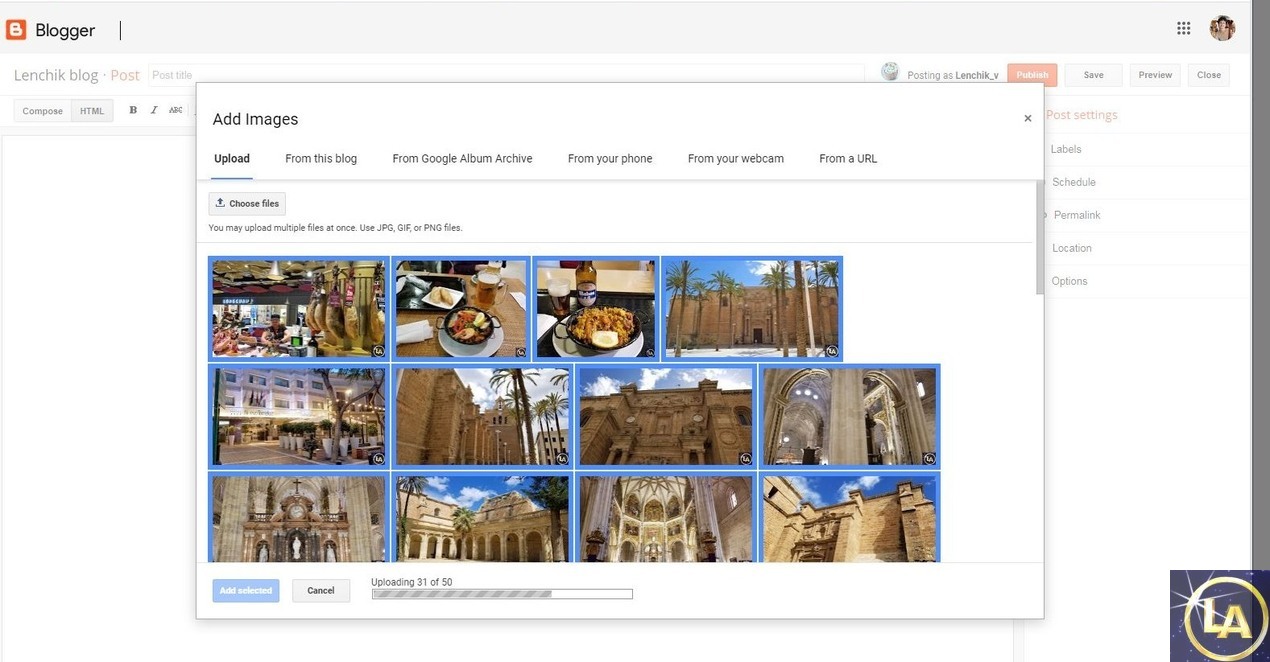
5. Начинается загрузка файлов.
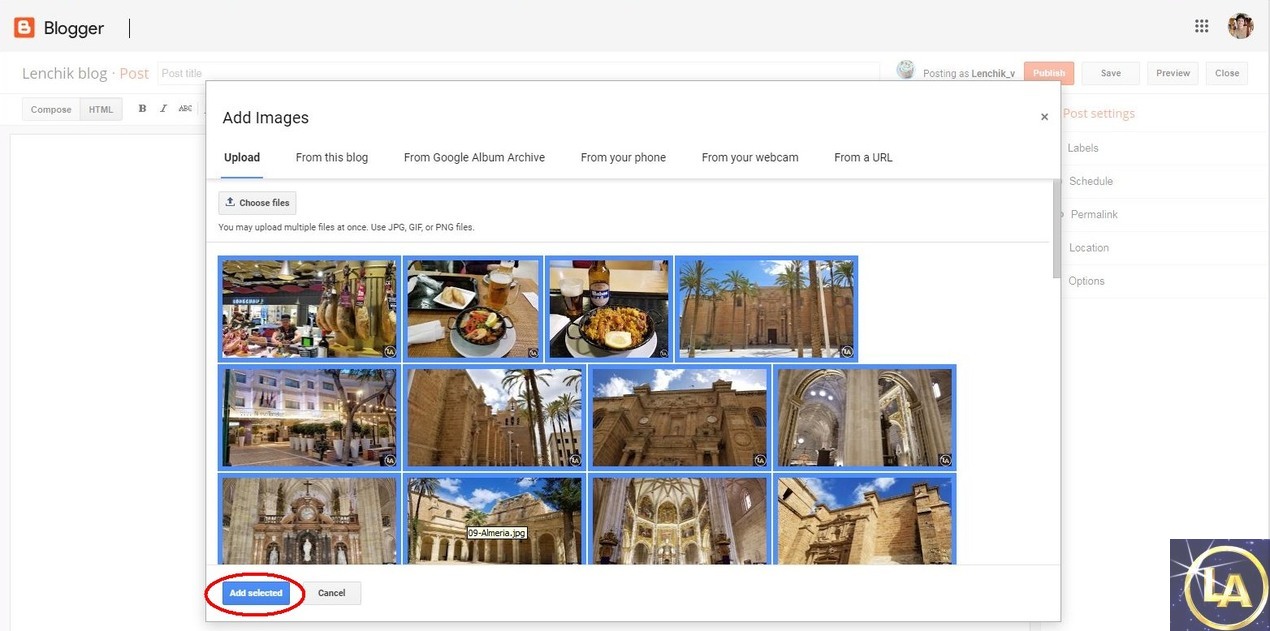
6. Когда все фотки загрузятся, нажимаем “Add selected”.
7. Теперь нужно выбрать размер загружаемого файла – “Choose a layout”.
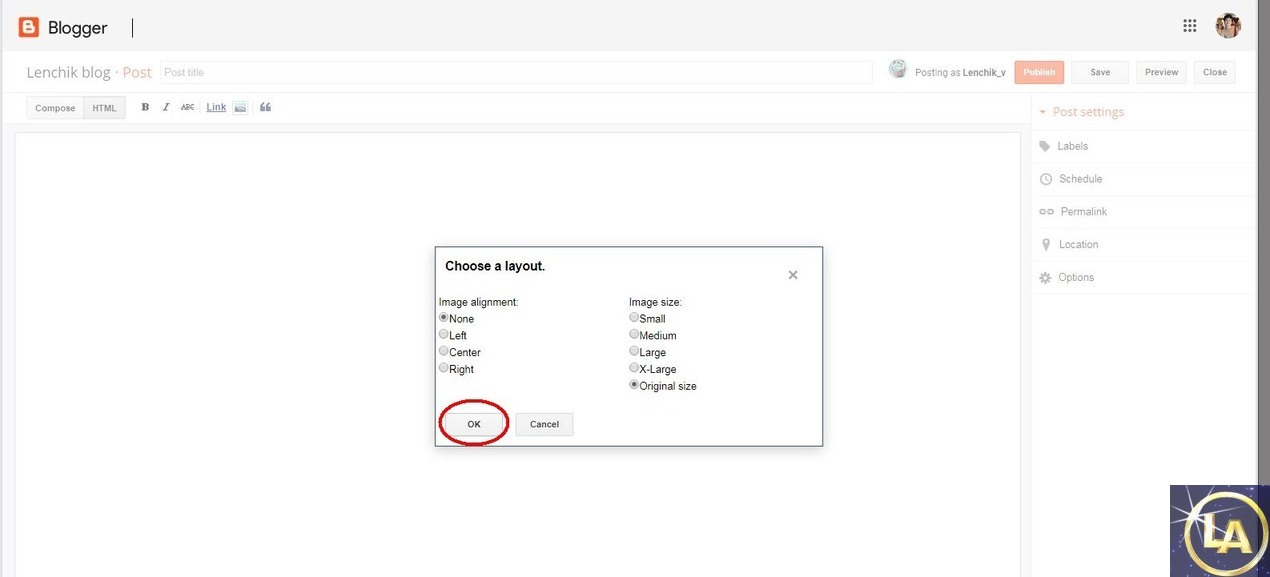
От этого зависит, какого размера и как будет выглядеть фотка в ЖЖ. Я обычно сразу на компе уменьшаю все фотки до размера 1270 по большей стороне и поэтому выбираю “Original size”. Т.е. фотки у меня будут загружаться размером 1270x714 – под размер экрана формата 16х9. Брать большую резолюцию нет смысла, т.к. большинство экранов имеют данную резолюцию, а значит, фотки большей резолюции все-равно будут подгоняться под резолюцию экрана. И будут зря занимать больше места при хранении.
8. На экране появляется абракадабра из адресов фоток, но пугаться не надо. Нажимаем “Compose”
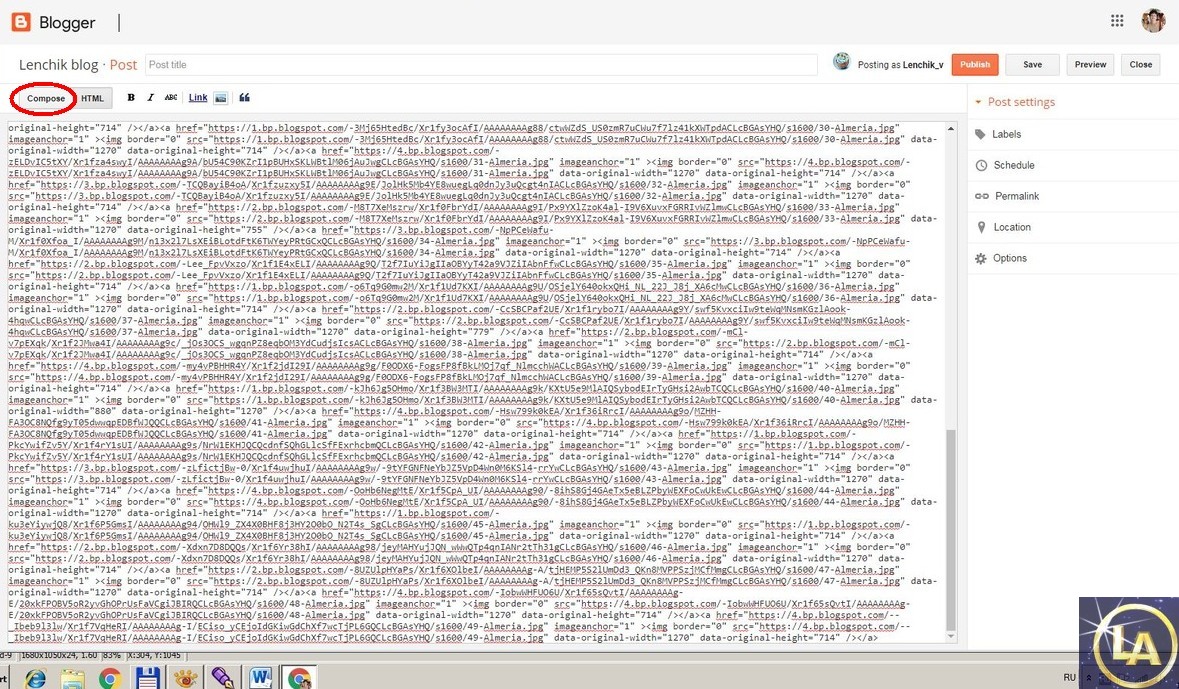
и «вуаля» получаем на экране картинки.
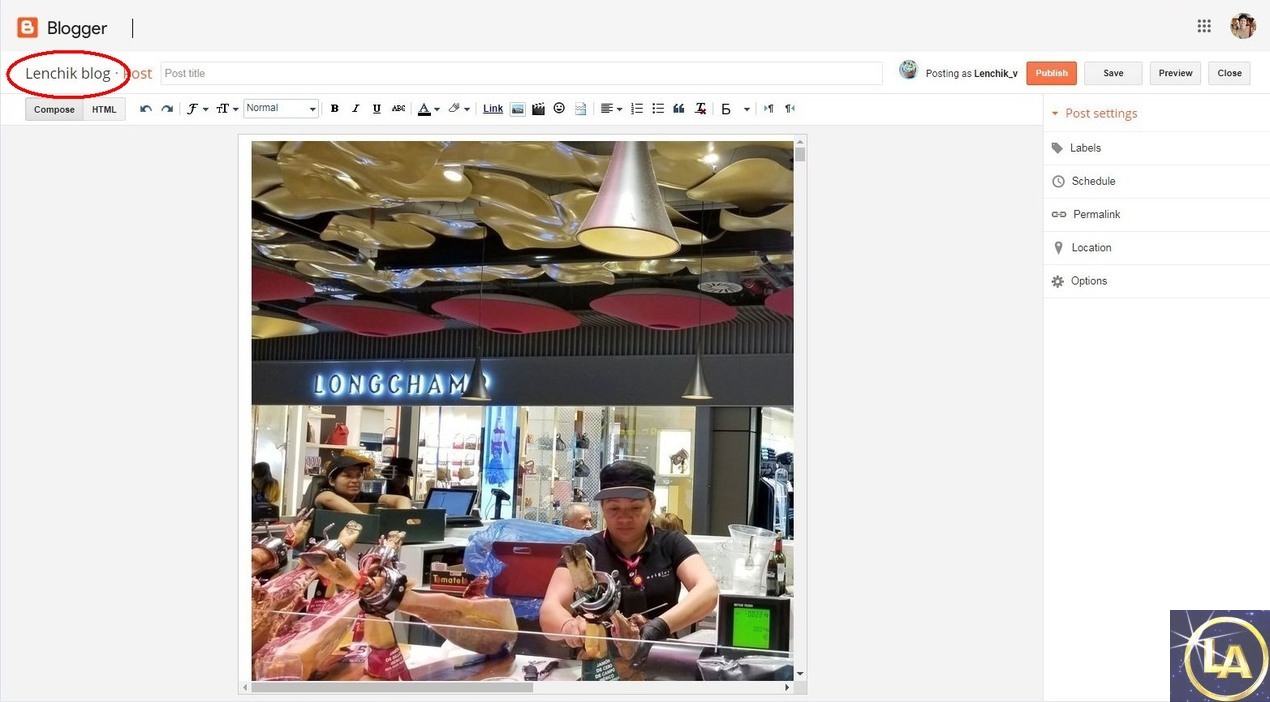
9. Теперь элементарным “Ctrl+X” «вырезаем» фотку из фото-ряда и с помощью “Ctrl+V”, вставляем в визуальный редактор ЖЖ в нужное место. Я обычно сначала пишу текст в Ворде и параллельно подбираю фотки, поэтому мне удобнее сначала перекопировать текст из Ворда в ЖЖ, а оптом в нужные места копировать фотки.
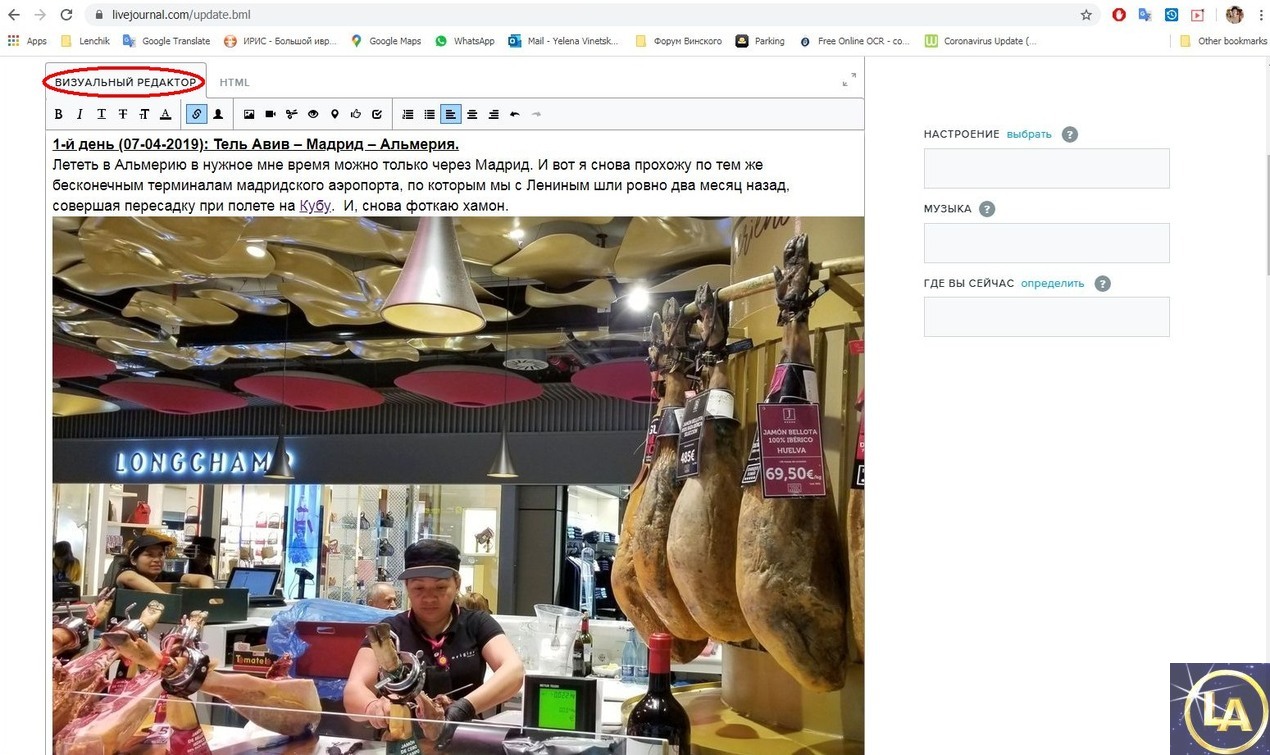
Кому удобнее сначала вставить в ЖЖ фотки, а потом между ними писать текст, то прямо из пункта 8 копируем линки фоток в “HTML” ЖЖ, без нажимания “Compose”.
После того, как сайт, где я хранила фотки, сделал хранение платным за бешенные деньги, то я перешла на хранение фоток на своем эккаунте в Гугле и стала вставлять фотки через Гугль фото (Google Photo). Но там было очень сложно вылавливать ссылки.
Поэтому, когда выяснилось, что намного проще вставлять фотки через Гугль Блогер (Google Blogger), то я перешла на эту опцию и пользовалась ею до осени 2019. В этой опции был один недостаток: при выведении на экран всех фоток сразу, они не загружались в той последовательности, которая должна была быть в отчете и, которую я определяла в названии фото-файлов, а кто раньше меньше по размеру и загрузился, тот и первый. В этом случает, потом нужно было просматривать все загруженные файлы, чтобы найти нужный.
Но, несмотря на это, этот путь был быстрее и легче, чем напрямую через Гугль фото.
А потом в опции через Гугль Блоггер стали происходить сбои. При загрузке фото, нужно было зайти в альбом на Гугль фото, куда предварительно закачивались фотки и отметить все нужные. Но почему-то Гугль-фото перестал показывать все фотки нужного альбома, а только частично.
При этом при повторном заходе в альбом он давал фотки в какой-то одному ему ведомом рандомальной выборке. Иногда бывала, что часть фоток я никаким способом не могла извлечь и напрямую закачивала их в ЖЖ. Если посмотреть пост, посвященный этому дню путешествия по Исландии, то легко можно увидеть, что фоток в отчете намного больше, чем показывает к выбору Блоггер.
Случайно я попробовала этот путь и теперь им пользуюсь.
1. Заходишь в свой Гугль Блоггер. У кого нет, надо просто его активизировать. И нажимаешь «new post».
2. В открывшимся окне выбираем иконку “HTML”.
3. В текстовом окне появляется адрес, который просто стираем. И нажимаем иконку “Insert image.”
4. Затем в следующем окне нажимаем “Choose files”
и выбираем с компьютера нужные для поста фотки.
5. Начинается загрузка файлов.
6. Когда все фотки загрузятся, нажимаем “Add selected”.
7. Теперь нужно выбрать размер загружаемого файла – “Choose a layout”.
От этого зависит, какого размера и как будет выглядеть фотка в ЖЖ. Я обычно сразу на компе уменьшаю все фотки до размера 1270 по большей стороне и поэтому выбираю “Original size”. Т.е. фотки у меня будут загружаться размером 1270x714 – под размер экрана формата 16х9. Брать большую резолюцию нет смысла, т.к. большинство экранов имеют данную резолюцию, а значит, фотки большей резолюции все-равно будут подгоняться под резолюцию экрана. И будут зря занимать больше места при хранении.
8. На экране появляется абракадабра из адресов фоток, но пугаться не надо. Нажимаем “Compose”
и «вуаля» получаем на экране картинки.
9. Теперь элементарным “Ctrl+X” «вырезаем» фотку из фото-ряда и с помощью “Ctrl+V”, вставляем в визуальный редактор ЖЖ в нужное место. Я обычно сначала пишу текст в Ворде и параллельно подбираю фотки, поэтому мне удобнее сначала перекопировать текст из Ворда в ЖЖ, а оптом в нужные места копировать фотки.
Кому удобнее сначала вставить в ЖЖ фотки, а потом между ними писать текст, то прямо из пункта 8 копируем линки фоток в “HTML” ЖЖ, без нажимания “Compose”.


